使い方
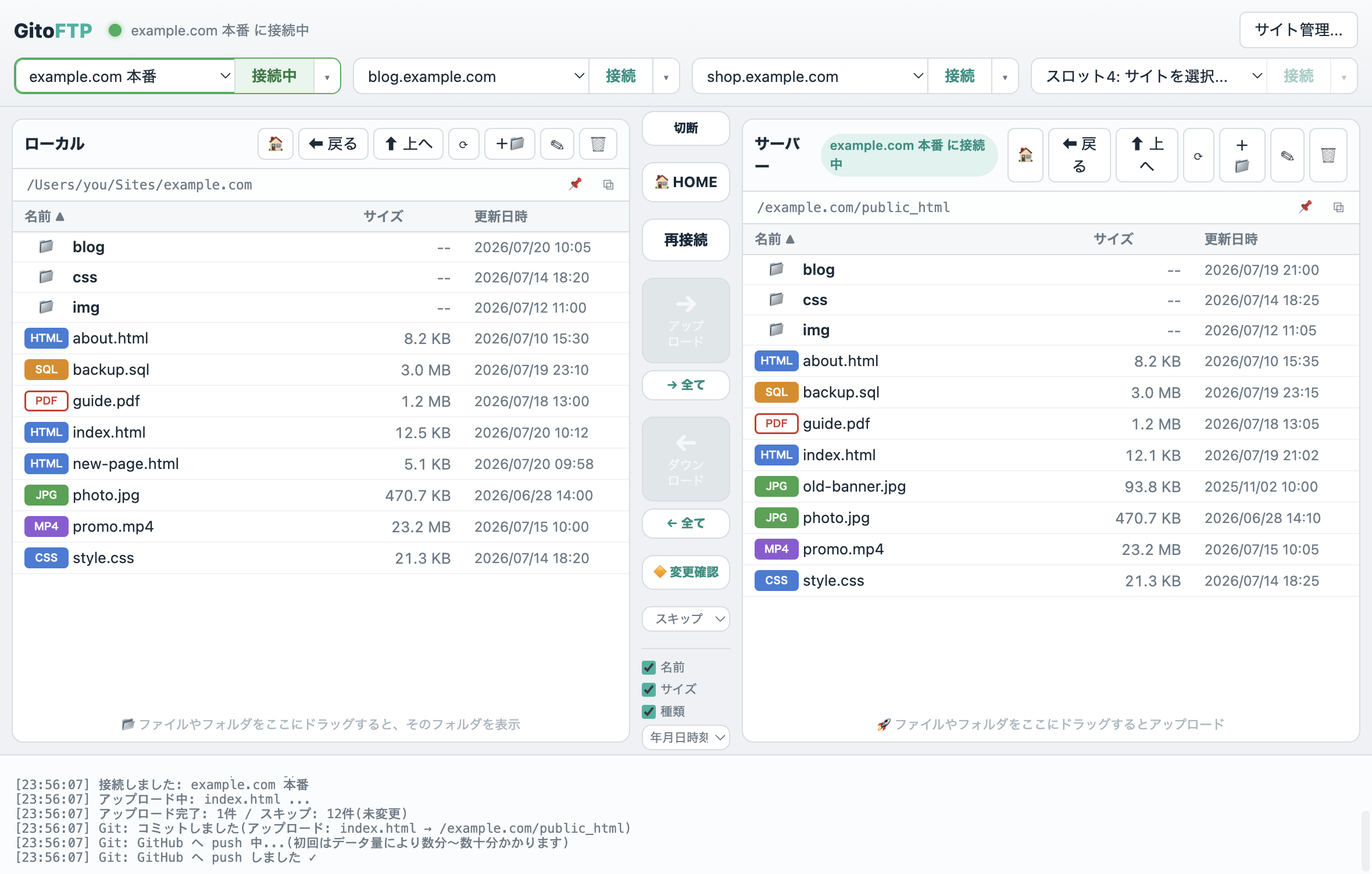
最初にサイトを登録したら、あとは「接続 → ドラッグ」だけです。
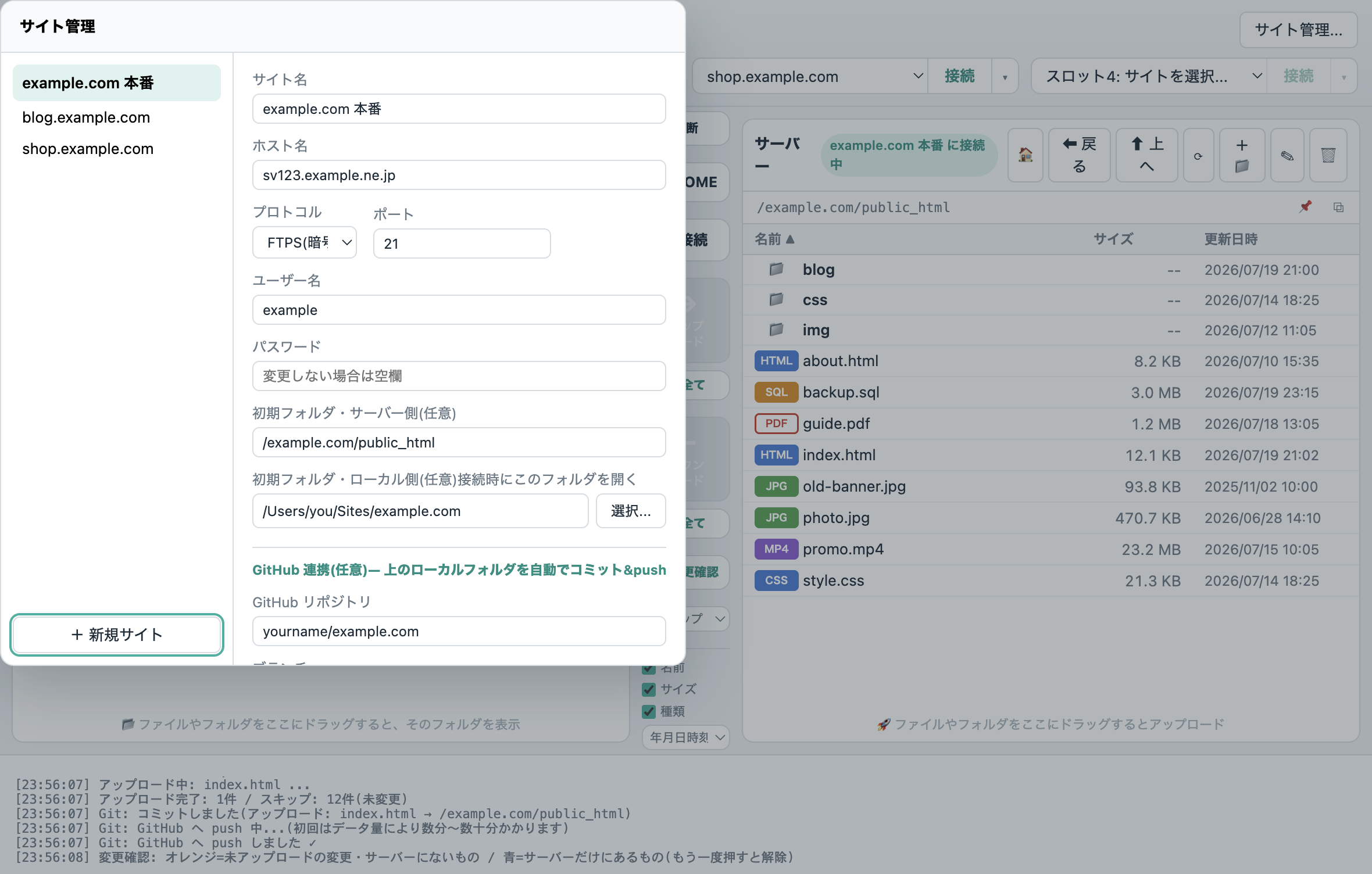
「サイト管理...」を開いて、ホスト名・ユーザー名・パスワードなどFTP情報を入力します。
下の「GitHub連携」は任意です。リポジトリとアクセストークンを設定しておくと、アップロード履歴が自動でGitHubに残るようになります。
パスワードとトークンはOS標準の仕組み(Macはキーチェーン、WindowsはDPAPI)で暗号化して保存されます。
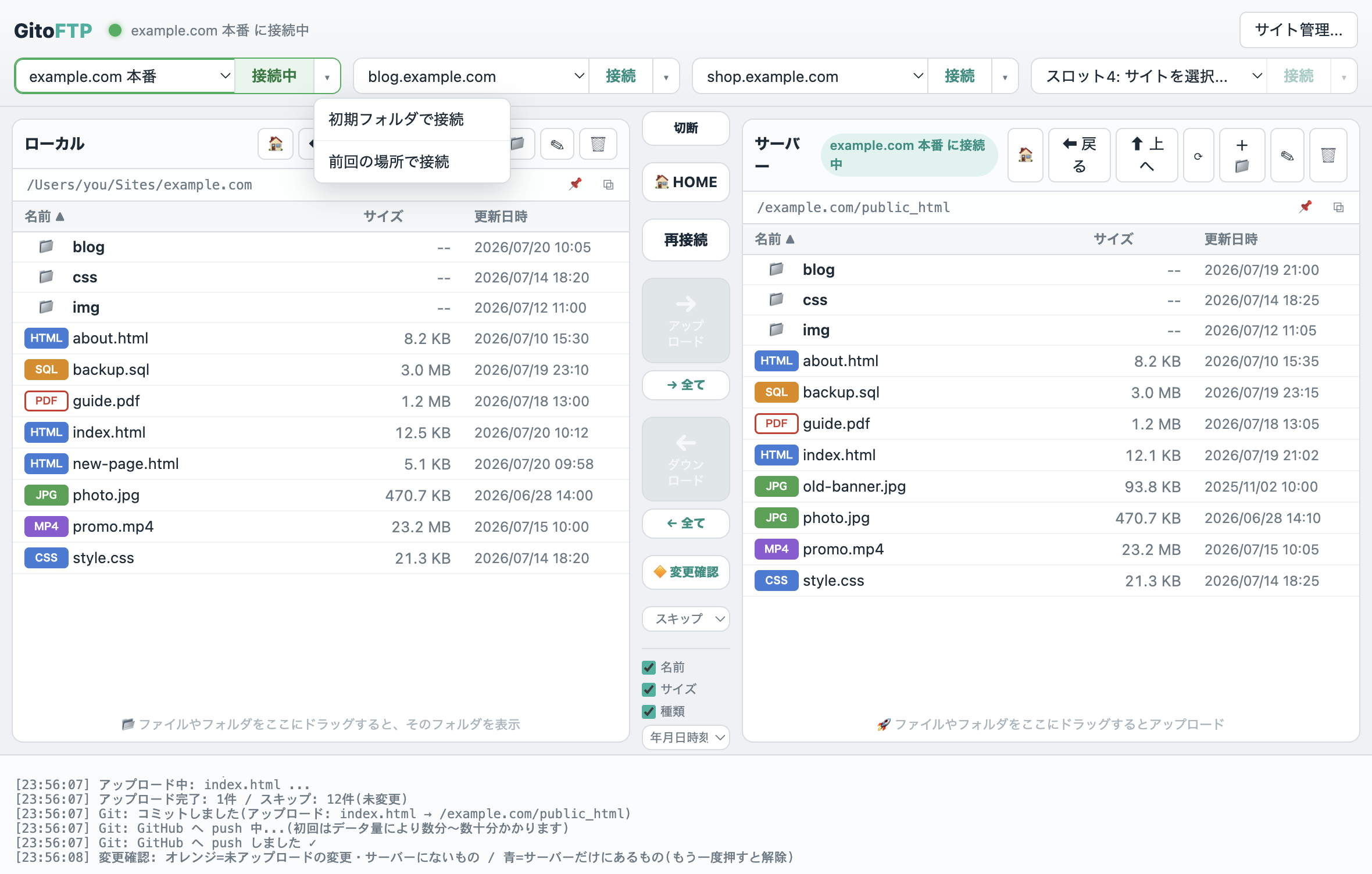
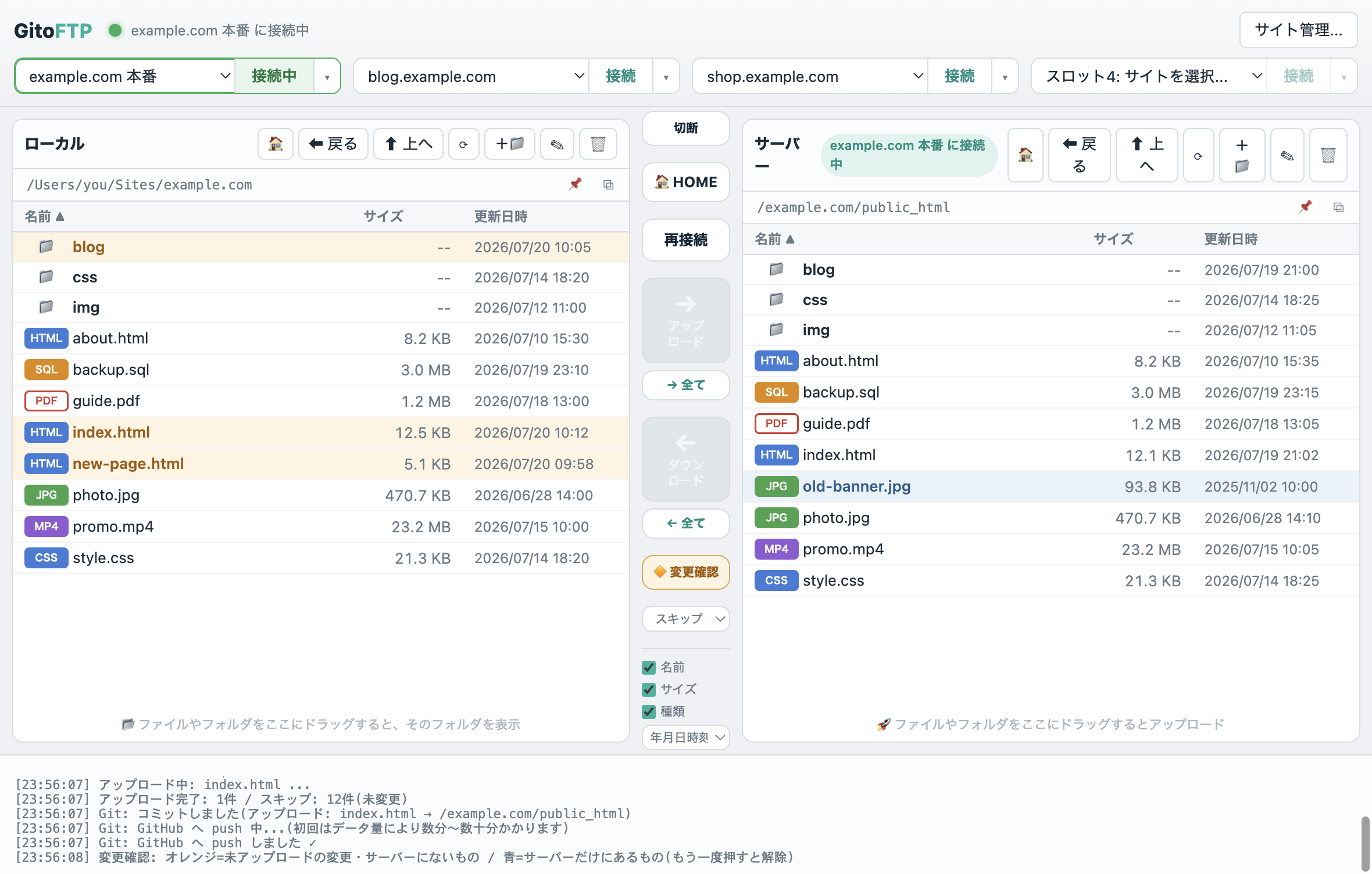
登録したサイトを上部のスロットに割り当てておけば、「接続」ボタン1つでいつでも接続。
▾からは「初期フォルダで接続」「前回の場所で接続」を選べます。接続中は緑の丸、切断中は赤の丸が表示され、
万一接続が切れても、次の操作のタイミングで自動的に再接続します。
Finderからファイルやフォルダを右側(サーバー)へドラッグするだけでアップロード。
ファイルを選んで中央の「→ アップロード」でもOKです。
同じ内容のファイルは自動でスキップされるので、フォルダごと上げ直しても速い。
アップロードが終わると、画面下のログに GitHub への保存結果まで表示されます。
中央の「◆ 変更確認」を押すと、オレンジ=まだアップロードしていない変更・サーバーにないファイル、
青=サーバーだけにあるファイル、が色分け表示されます。
フォルダの奥の変更もフォルダごと色が付くので、辿っていけば変更箇所に行き着きます。
オレンジが消えたら同期完了のサインです。
ファイルをダブルクリックすると、Macの既定アプリで開きます。サーバー側のファイルも同じ操作でOK。
エディタで保存(⌘S)すれば自動でサーバーへ反映され、その変更もGitHubの履歴に残ります。
見るだけなら、保存せずに閉じるだけです。