GitoFTP
MAC & WINDOWS 対応 / FTP・FTPS・SFTP

アップロードした。
その履歴まで、残った。

FTP作業を、2ペインで迷わず。GitoFTPは、いつものアップロードをGitHubの履歴へ自動でつなぐ、 ひとりでWebサイトを管理する人のためのFTPクライアントです。Mac・Windows 両対応。

画面と機能を見る

サブスクリプションなし / GitHub連携は任意 / アップデート込み

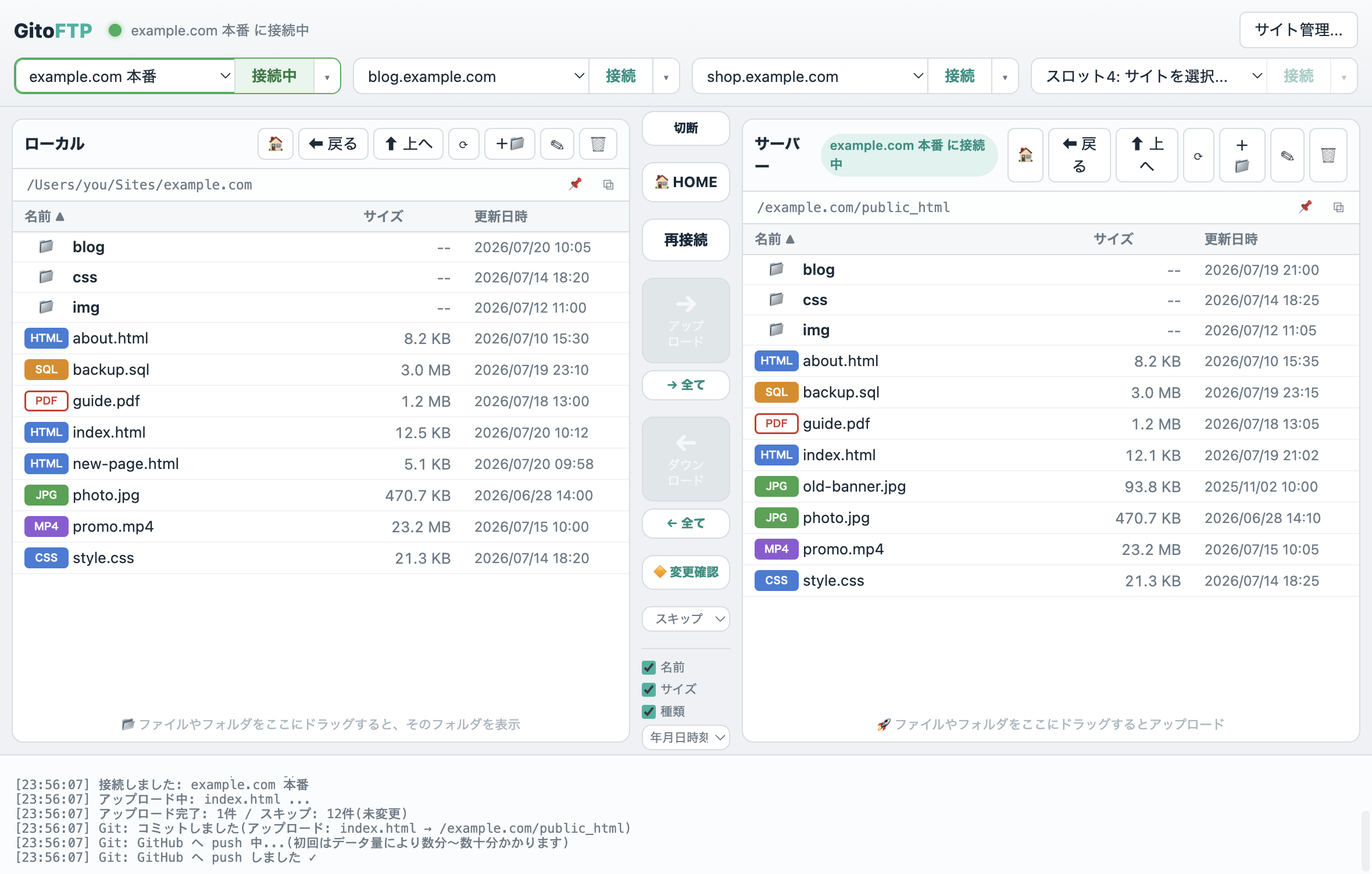
GitoFTPのメイン画面。左にMac、右にサーバーの2ペイン。ログにGitHubへのpush結果が表示されている
¥2,200買い切り・サブスクなし
Mac & Windows両対応(1回の購入で両方)
FTP・FTPS・SFTPSSH接続・ポート指定にも対応
GitHub 連携アップロードを自動記録(任意)

FTPはシンプル。
でも「いつ、何を上げたか」は残りにくい。

FFFTP、FileZilla、Cyberduck——どれも高機能ですが、機能が多すぎて逆に迷う。 かといって、アップロードの記録はどこにも残らない。 GitoFTPは、FTPの速さと手軽さはそのままに、作業のあとに「確認できる履歴」を残します。 Gitの知識は必要ありません。いつも通りアップロードするだけです。

画面はこれだけ。迷う場所がない。

左がMac、右がサーバー。真ん中のボタンで転送。それ以上の複雑さはありません。

2ペインで迷わない

左にMac、右にサーバー。ファイルの種類は色分けバッジで一目瞭然(画像=緑、動画=紫、DB=オレンジ、PDF=赤枠)。 Finderからのドラッグ&ドロップ、「全て」ボタンでのフォルダまるごと転送にも対応。 同じ内容のファイルは自動でスキップされるので、上げ直しても速い。

種類別カラーバッジドラッグ&ドロップ未変更は自動スキップまとめて転送
2ペインのメイン画面

変更箇所を、色で追える

「変更確認」を押すと、オレンジ=まだアップロードしていない変更・サーバーにないファイル、 =サーバーだけにあるファイル、を色分け表示。 フォルダの奥の変更もフォルダごと強調されるので、オレンジを辿るだけで変更箇所へ進めます。 オレンジが消えたら、同期完了のサインです。

アップし忘れゼロ移動するたび自動で再比較
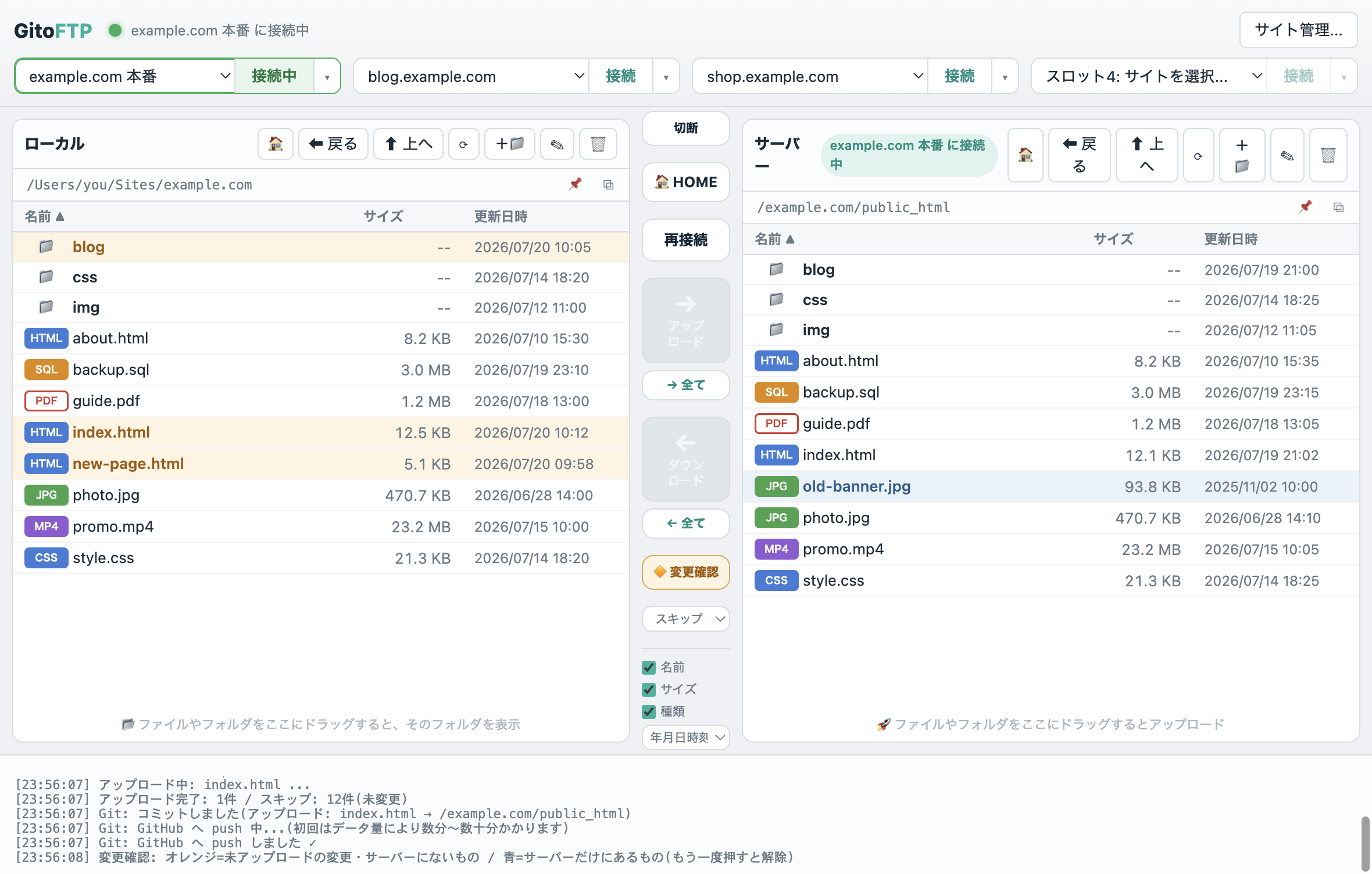
変更確認モード。未アップロードのファイルがオレンジで強調表示

ワンクリック接続 ×4

よく使うサイトを上部スロットに4つまで常備。プルダウンを触らず「接続」を押すだけ。 ▾からは「初期フォルダで接続」「前回の場所で接続」も選べます。 接続が切れていても、アップロードすればその場で自動再接続して実行。 中央の「再接続」ボタンで同じ場所に即復帰もできます。

接続状態は緑/赤でひと目操作時に自動再接続再接続ボタン
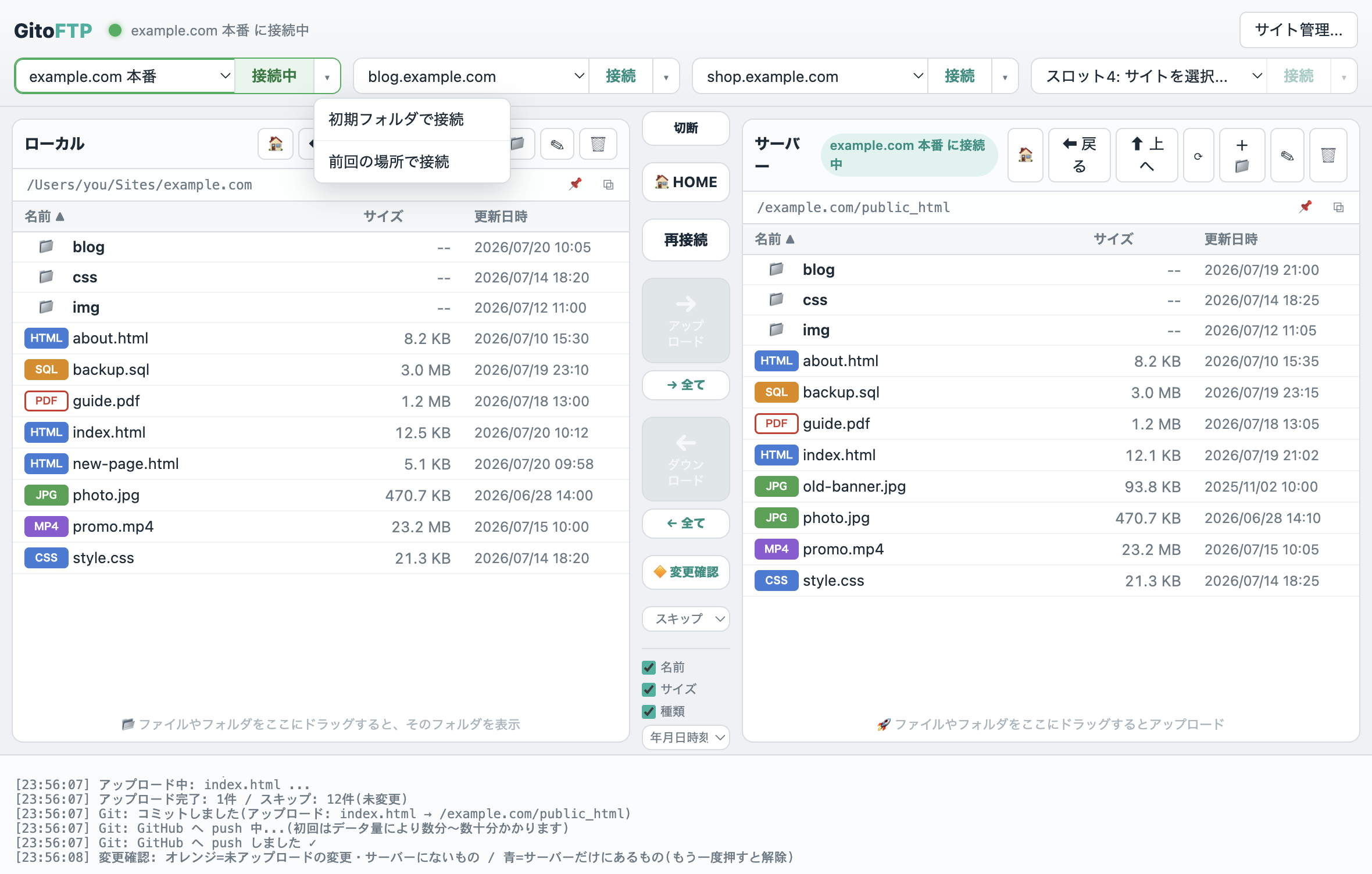
クイック接続スロットとプルダウンメニュー

FTP操作が、そのままGitHubの履歴になる。

アップロード、サーバー側の削除・名前変更、リモート編集の保存をきっかけに、自動でコミットしてpush。 FTP作業を止めずに、「いつ・何を変えたか」の差分がGitHubに積み上がります。

[10:12:05] アップロード中: index.html ...
[10:12:06] アップロード完了: 1件 / スキップ: 12件(未変更)
[10:12:06] Git: コミットしました(アップロード: index.html → /example.com/public_html)
[10:12:07] Git: GitHub へ push しました ✓

本来のGitの使い方とは逆。「サイトにアップした結果」が履歴として残っていくイメージです。
差分の確認も、過去の状態の復元も、GitHubのページからいつでも。
※ GitHub連携は任意です。push に失敗しても、FTPのアップロード自体は止まりません。

使い方は3ステップ

最初にサイトを登録したら、あとはいつも通りに。

STEP 01

接続先を登録

FTP / FTPSの接続情報と、必要ならGitHubリポジトリをサイトごとに設定します。パスワードとトークンはOSの仕組み(Macはキーチェーン、WindowsはDPAPI)で暗号化保存。

STEP 02

いつも通りアップロード

2ペイン、転送ボタン、Finderからのドラッグ&ドロップ。ファイルのダブルクリックで、いつものエディタで直接編集もできます。

STEP 03

履歴が自動で残る

設定したローカルフォルダが自動でコミットされ、変更内容がGitHubへpushされます。あなたは何もしなくてOK。

細部まで、道具として。

派手ではないけれど、毎日の作業を静かに支える機能たち。

クイック接続スロット ×4よく使うサイトを常に手元に
自動再接続切れていても操作すればその場で復帰
中央操作パネル切断・🏠HOME・再接続をワンクリックで
まとめて転送「全て」ボタンでフォルダの全項目をアップ/ダウン
既定アプリで編集サーバー上のファイルもダブルクリック→⌘Sで反映
アドレスバーパスの直接入力・コピー・📌初期フォルダ登録
全選択・範囲選択⌘A / Shift+クリックに対応
表示カスタマイズ列の表示/非表示・日時形式を選べる
ローカル削除はゴミ箱へ誤削除しても復元できる
暗号化保存パスワード・トークンはOS標準の仕組みで保護

毎月払わず、必要な道具を手元に。

サブスクリプションはありません。一度の支払いで、ずっと使えます。

SINGLE LICENSE / ONE-TIME
¥2,200(税込)
買い切り・追加費用なし
  • GitoFTP for Mac & Windows(両方ダウンロード可)
  • FTP / FTPS / SFTP 接続
  • GitHub自動履歴(連携は任意)
  • 2ペイン・変更確認・クイック接続×4
  • バージョンアップデート

決済完了後、ダウンロードリンクをご案内します。

仕様・FAQ

GitHubアカウントは必須ですか?
必須ではありません。FTP / FTPSクライアントとして単独で使えます。履歴を残したいサイトだけ、任意でGitHub連携を設定できます。
Gitの知識がなくても使えますか?
使えます。コミットやpushはすべて自動で行われるため、普段の操作は「接続してアップロードする」だけです。履歴はGitHubのWebページ上で、変更日時とファイルの差分として確認できます。
SFTPには対応していますか?
対応しています。FTP / FTPS(暗号化)/ SFTP(SSH)の3方式から選べ、ポート番号も自由に指定できます。レンタルサーバーからVPSまで幅広くご利用いただけます。
どのパソコンで使えますか?
Mac:Apple Silicon(M1以降)搭載のMacに対応(Intel Macは現在非対応)。Windows:Windows 10 / 11(64bit)に対応しています。1回のご購入で Mac版・Windows版の両方をダウンロードいただけます。
接続情報はどのように保存されますか?
サイト情報はお使いのパソコン内にのみ保存され、パスワードとGitHubトークンはOS標準の暗号化(Macはキーチェーン、WindowsはDPAPI)で保護されます。外部サーバーに送信されることはありません。
GitHubへのpushに失敗すると、アップロードも失敗しますか?
いいえ。GitHub処理はFTP操作を待たせずバックグラウンドで実行され、pushに失敗した場合もFTPでのアップロード自体はそのまま完了します。
インストール時に警告は出ませんか?
Mac版:Apple の Developer ID 署名と公証(notarization)を取得済みのため、ダウンロードしてダブルクリックするだけで、警告なしに起動できます。

Windows版:個人開発のためコード署名を付けておらず、初回起動時のみ「WindowsによってPCが保護されました」という青い画面(SmartScreen)が表示されます。アプリに問題があるわけではありません。画面の「詳細情報」→「実行」をクリックすれば通常どおりインストールでき、2回目以降は表示されません。この点をご了承のうえご購入ください。
Mac版とWindows版、両方使えますか?
はい。1回のご購入(¥2,200)で、Mac版・Windows版の両方をダウンロードいただけます。追加料金はかかりません。購入後のダウンロードページで両方お選びいただけます。
FFFTP や FileZilla、Cyberduck と何が違いますか?
それらは高機能な定番ソフトですが、GitoFTPは逆に「アップロードすること」だけに機能を絞っています。画面は2ペインのみ、設定項目も最小限。そのうえで、アップロードのたびにGitHubへ更新履歴を自動保存できる点(任意機能)が最大の違いです。「多機能さより、迷わなさ」を求める方向けです。
サブスクリプションですか?
いいえ。GitoFTPは買い切り2,200円(税込)です。月額・年額の費用は一切かかりません。

解決しない疑問やトラブルは お問い合わせフォーム からどうぞ。